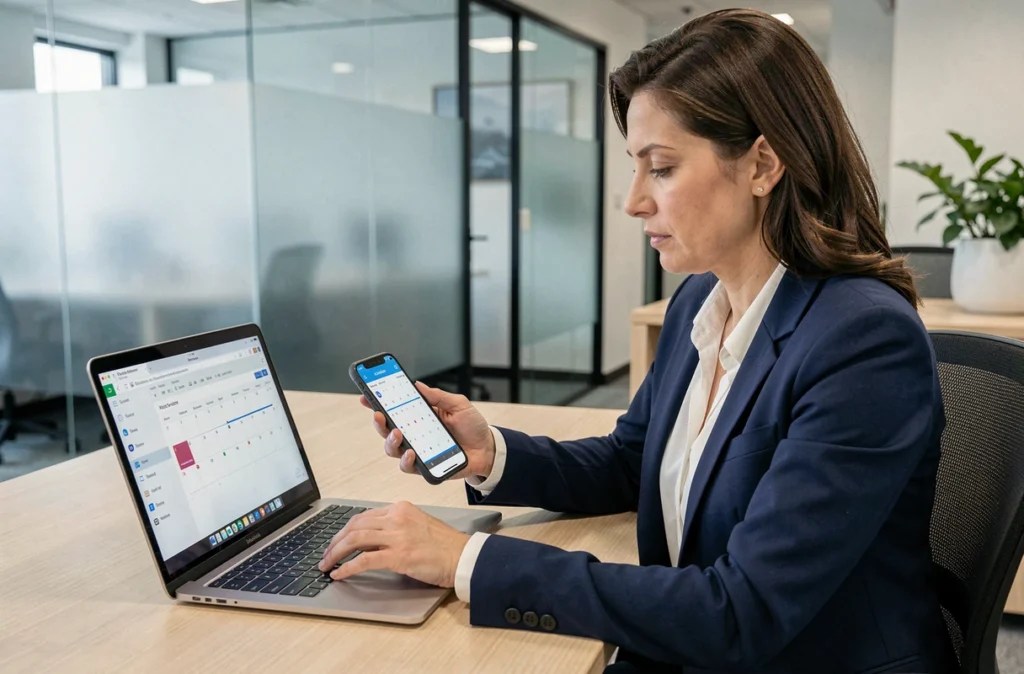
Vous créez un événement dans Outlook le matin, puis un autre dans Google Agenda l’après-midi. Le soir, vous réalisez que deux réunions se chevauchent. Ce scénario touche tous ceux qui utilisent plusieurs calendriers au quotidien, qu’il s’agisse de freelances jonglant entre clients ou de salariés naviguant entre outils internes et externes. Synchroniser ses agendas entre Outlook et Google Calendar évite ces conflits, à condition de comprendre ce que chaque méthode permet réellement.
Flux ICS entre Outlook et Google Calendar : ce que « synchroniser » signifie vraiment
Le mot « synchronisation » laisse croire que les deux calendriers communiquent en temps réel, dans les deux sens. En pratique, la méthode native repose sur un abonnement à un flux au format iCalendar (fichier .ics). Ce format ouvert permet à un calendrier de lire les événements d’un autre, pas de les modifier.
Concrètement, quand vous abonnez Google Agenda à votre calendrier Outlook, les événements Outlook s’affichent dans Google en lecture seule. Vous les voyez, mais vous ne pouvez ni les déplacer ni les supprimer depuis Google. L’inverse fonctionne de la même façon : un calendrier Google ajouté dans Outlook via « S’abonner à partir du web » reste consultable sans être modifiable.
Cette distinction entre affichage et édition change tout. Si vous avez simplement besoin de voir vos rendez-vous professionnels dans votre agenda personnel, l’abonnement ICS suffit. Si vous devez modifier des événements depuis les deux plateformes, il faut passer par un outil tiers.
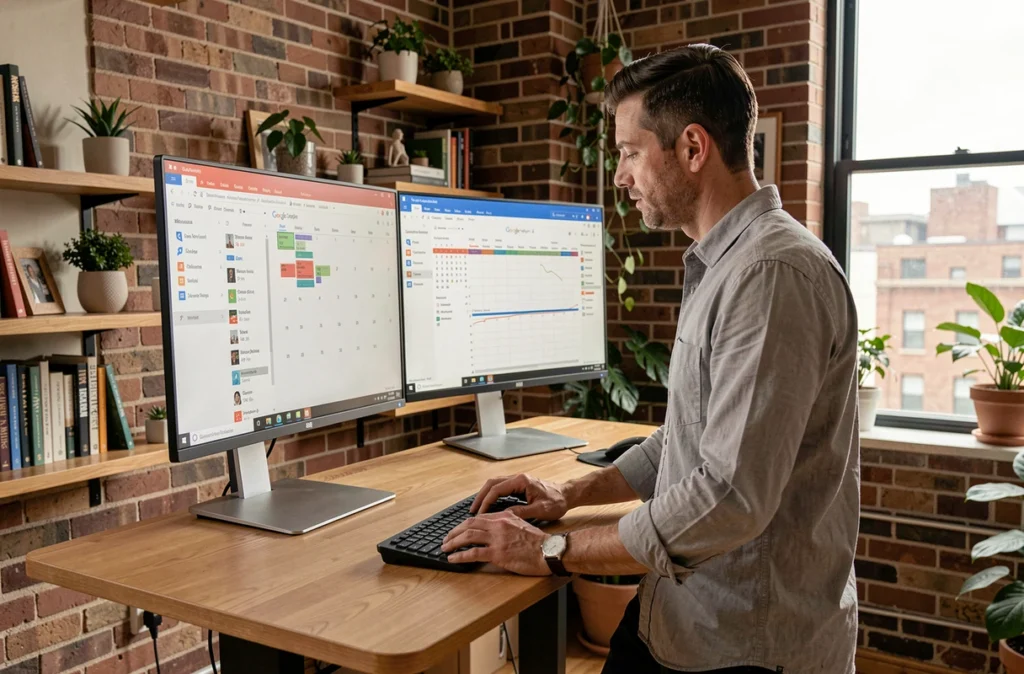
Abonnement ICS : publier un calendrier Outlook vers Google Agenda
La manipulation se fait en deux étapes distinctes, chacune sur une plateforme différente.
Récupérer le lien de publication dans Outlook
Connectez-vous à Outlook sur le web (outlook.live.com ou votre interface Microsoft 365). Dans les paramètres du calendrier, cherchez l’option « Calendriers partagés » ou « Publier un calendrier ». Sélectionnez le calendrier concerné, puis générez un lien ICS. Copiez le lien ICS, pas le lien HTML : c’est celui qui commence par « https:// » et se termine par « .ics ».
Ajouter ce lien dans Google Agenda
Ouvrez Google Agenda dans un navigateur. Dans le menu latéral, cliquez sur le « + » à côté de « Autres agendas », puis sur « À partir de l’URL ». Collez le lien ICS récupéré et validez. Google Agenda va charger vos événements Outlook.
Un point souvent négligé : Google rafraîchit les calendriers abonnés avec un délai variable, parfois plusieurs heures. Un événement créé dans Outlook à 9 h peut n’apparaître dans Google qu’en fin de matinée. Ce décalage n’est pas un bug, c’est le fonctionnement normal de l’abonnement ICS côté Google.
Synchronisation Google vers Outlook : les pièges de l’interface
Le sens inverse (afficher Google dans Outlook) suit la même logique, mais les chemins d’accès varient selon la version d’Outlook utilisée. Le « nouvel Outlook » et Outlook classique ne présentent pas les mêmes menus, ce qui génère de la confusion.
Dans Google Agenda, accédez aux paramètres du calendrier que vous souhaitez partager. Sous « Intégrer l’agenda », vous trouverez une adresse secrète au format iCal. Copiez-la.
Dans Outlook sur le web, utilisez « Ajouter un calendrier » puis « S’abonner à partir du web ». Collez l’adresse. Sur Outlook classique (application de bureau), le chemin passe par « Ouvrir le calendrier » puis « À partir d’Internet ».
Les retours récents sur les forums Microsoft montrent que les problèmes de mise à jour viennent souvent de l’interface utilisée, pas du service lui-même. Un abonnement qui cesse de se rafraîchir peut nécessiter de supprimer le calendrier et de le réajouter, ou de passer par Outlook Web plutôt que par l’application de bureau.
Synchronisation bidirectionnelle : quand l’abonnement ICS ne suffit plus
Vous avez besoin de créer un événement dans Google et qu’il apparaisse automatiquement dans Outlook, modifiable des deux côtés ? L’abonnement ICS ne répond pas à ce besoin. Il faut un outil tiers qui assure une synchronisation bidirectionnelle.
Plusieurs services existent sur ce créneau. Voici les critères à vérifier avant d’en choisir un :
- La fréquence de synchronisation : certains outils mettent à jour toutes les minutes, d’autres toutes les heures. Pour éviter les doublons de réservation, un rafraîchissement rapide est préférable.
- Le nombre de calendriers pris en charge : si vous gérez plusieurs comptes Google ou plusieurs boîtes Outlook, vérifiez que l’outil connecte tous vos calendriers sans surcoût.
- La gestion des conflits : quand un même créneau est modifié des deux côtés simultanément, l’outil doit appliquer une règle claire (priorité au dernier modifié, alerte, ou blocage).
- Le respect de la confidentialité : certains services lisent le contenu de vos événements pour fonctionner. Vérifiez leur politique de traitement des données, surtout pour des agendas professionnels contenant des informations clients.
Un outil bidirectionnel gratuit n’existe quasiment pas avec un niveau de fiabilité professionnel. Les solutions sérieuses fonctionnent sur abonnement mensuel. Le coût se justifie si vous passez régulièrement du temps à vérifier manuellement vos deux agendas.
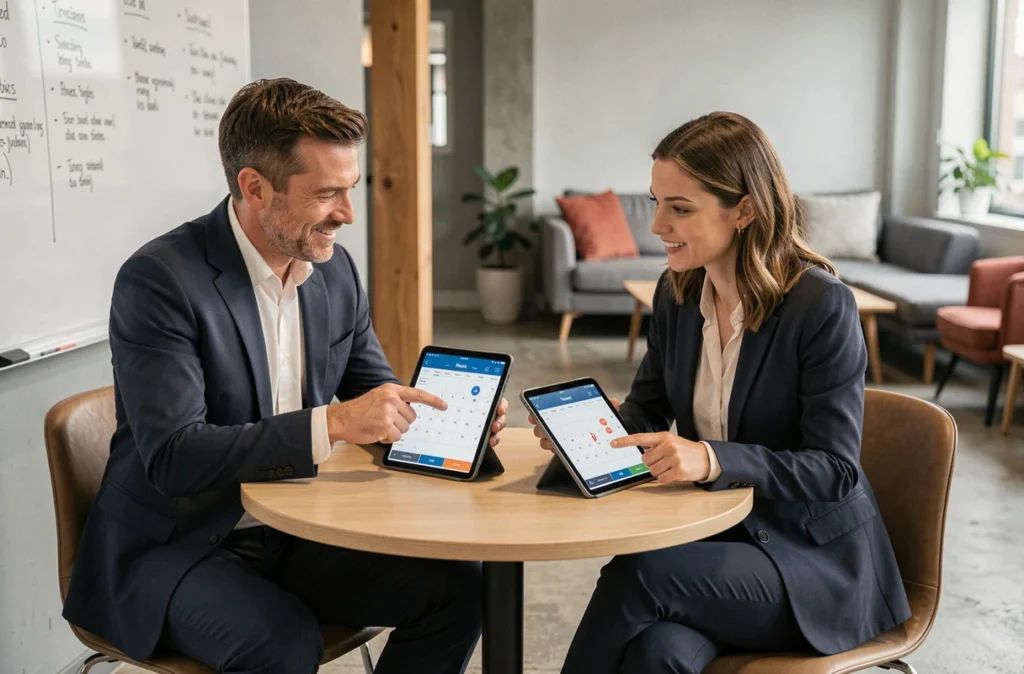
Erreurs fréquentes lors de la synchronisation Outlook-Google
Avant de chercher un problème technique, vérifiez ces points simples qui bloquent la majorité des utilisateurs :
- Utiliser un lien HTML au lieu du lien ICS : le lien HTML ouvre une page web, il ne permet pas l’abonnement calendrier.
- Configurer l’abonnement depuis l’application mobile : la publication et l’abonnement doivent se faire depuis un navigateur web, même si vous consultez ensuite vos agendas sur téléphone.
- Oublier que l’abonnement est en lecture seule : modifier un événement importé ne modifie rien dans le calendrier source. Les changements doivent être faits dans le calendrier d’origine.
Un dernier point rarement mentionné : les fuseaux horaires. Si vos deux calendriers ne sont pas configurés sur le même fuseau, des décalages horaires apparaissent sur les événements importés. Vérifiez le fuseau horaire dans les paramètres de chaque calendrier avant toute synchronisation.
La synchronisation entre Outlook et Google Calendar fonctionne bien pour consulter ses rendez-vous au même endroit. Pour aller plus loin et modifier librement des événements depuis les deux plateformes, un outil tiers reste la seule option fiable. Dans les deux cas, prenez dix minutes pour configurer correctement les liens ICS et les fuseaux horaires : ces détails font la différence entre un agenda unifié et une source de confusion supplémentaire.