
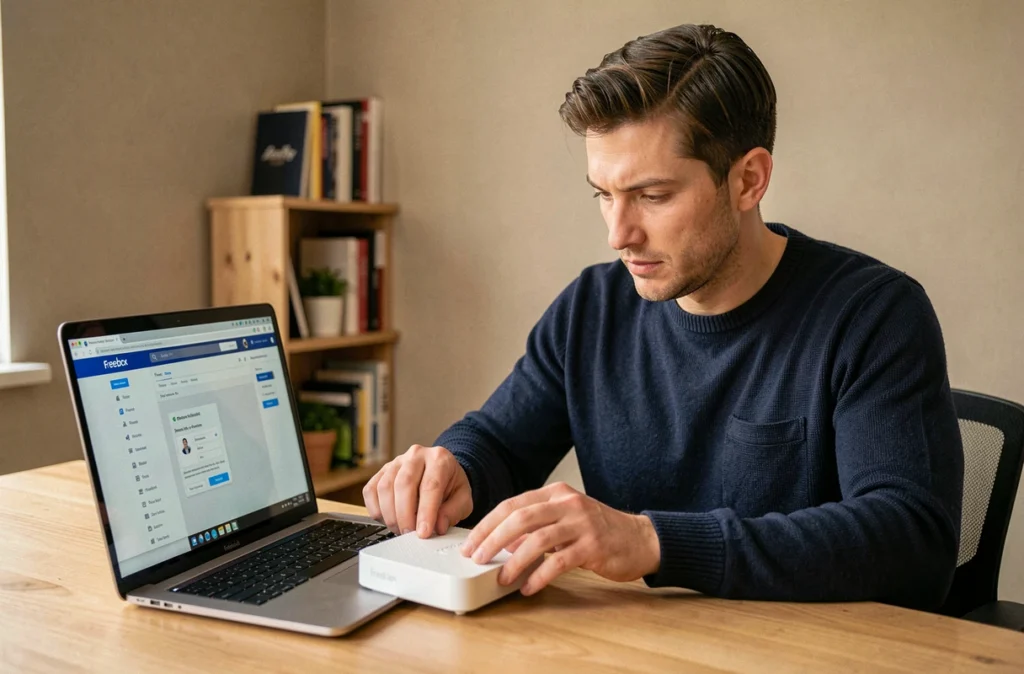
L’adresse mafreebox.freebox.fr est l’interface d’administration locale de votre Freebox Server. Elle permet de configurer le Wi-Fi, de gérer le réseau, de contrôler le stockage interne et d’ajuster les paramètres de sécurité, directement depuis un navigateur connecté à votre box.
Validation physique sur le boîtier : l’étape que les tutoriels expédient trop vite
La première connexion à Freebox OS ne se fait pas uniquement depuis votre écran. Free impose une validation physique sur le Freebox Server pour autoriser la création du mot de passe. Cette étape bloque la majorité des utilisateurs qui tentent de configurer leur box depuis une autre pièce.
Concrètement, après avoir tapé mafreebox.freebox.fr dans votre navigateur et cliqué sur « Première connexion », un message de sécurité s’affiche sur l’écran LCD du boîtier Server. Vous devez alors appuyer sur la flèche droite directement sur le boîtier pour autoriser l’opération. Sans cette action physique, la page web reste bloquée indéfiniment.
Ce mécanisme existe pour empêcher toute personne connectée à votre réseau Wi-Fi (un voisin, un visiteur) de prendre le contrôle de votre box. Une fois la validation faite, vous définissez votre mot de passe Freebox OS. Choisissez-en un distinct de celui de votre espace abonné Free : ces deux comptes sont indépendants.
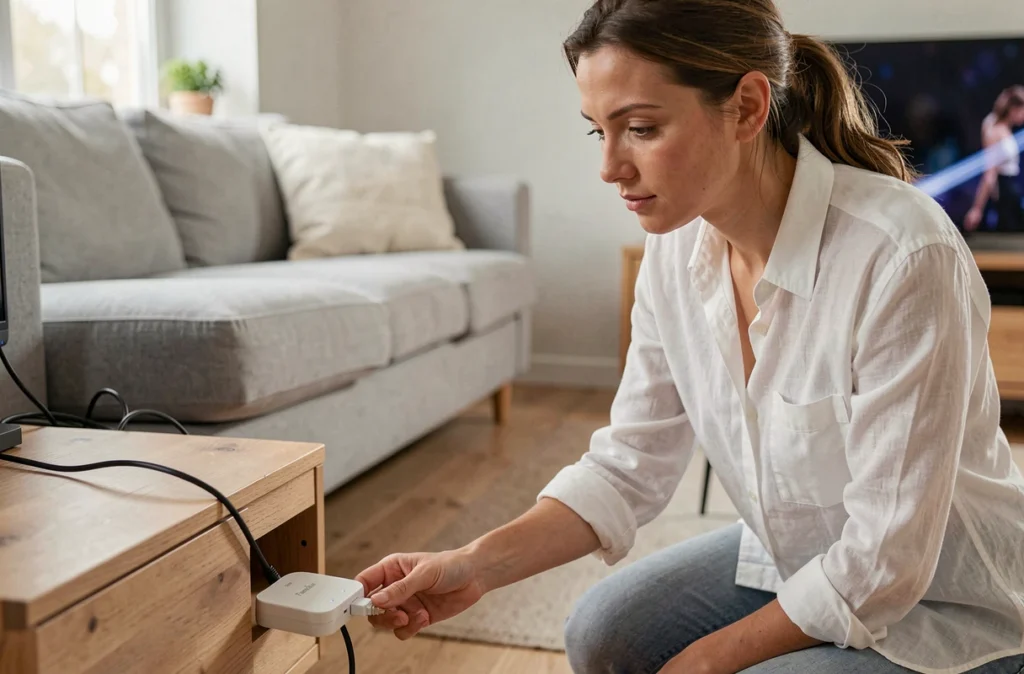
Freebox OS première connexion : les cinq étapes concrètes
Avant de commencer, votre ordinateur ou votre tablette doit être connecté au réseau de la Freebox, en Wi-Fi ou en Ethernet. L’interface n’est pas accessible depuis un réseau mobile 4G/5G.
- Ouvrez votre navigateur et saisissez mafreebox.freebox.fr dans la barre d’adresse. Si l’adresse ne répond pas, utilisez l’IP par défaut : 192.168.0.254.
- Sur la page d’identification, cliquez sur le lien « Première connexion » situé sous le formulaire de mot de passe.
- Rendez-vous physiquement devant le boîtier Freebox Server et appuyez sur la flèche droite du boîtier pour valider l’autorisation de sécurité affichée sur son écran.
- De retour sur votre navigateur, définissez un mot de passe robuste (mélange de lettres, chiffres et caractères spéciaux).
- Saisissez ce mot de passe et cliquez sur « Connexion » pour accéder au menu principal de Freebox OS.
Le menu principal affiche alors l’ensemble des onglets : paramètres du réseau Wi-Fi, configuration du mode routeur, état de la connexion, gestion des périphériques de stockage et téléchargements.
Configuration réseau Wi-Fi depuis l’interface Freebox OS
Le premier réflexe après la connexion est de vérifier les paramètres Wi-Fi. Dans Freebox OS, ouvrez l’onglet « Wi-Fi » depuis le menu principal. Vous y trouverez le nom du réseau (SSID) et la clé de sécurité générés par défaut.
Modifier le nom du réseau facilite l’identification de votre box si vous vivez en immeuble. Changez aussi la clé Wi-Fi par défaut : celle imprimée sur la carte fournie avec la box est parfois partagée lors de l’installation par un technicien ou un proche.
Choix du canal et bande de fréquence
L’onglet de configuration Wi-Fi permet de sélectionner manuellement le canal de diffusion. En mode automatique, la Freebox choisit le canal le moins encombré. Dans un environnement dense (immeuble, résidence), forcer un canal spécifique sur la bande 5 GHz réduit les interférences avec les box voisines.
Pour les Freebox compatibles Wi-Fi 6 ou supérieur, l’interface propose aussi d’activer ou de désactiver la bande 6 GHz. Ce réglage se trouve dans le même onglet, sous la section dédiée à chaque bande de fréquence.
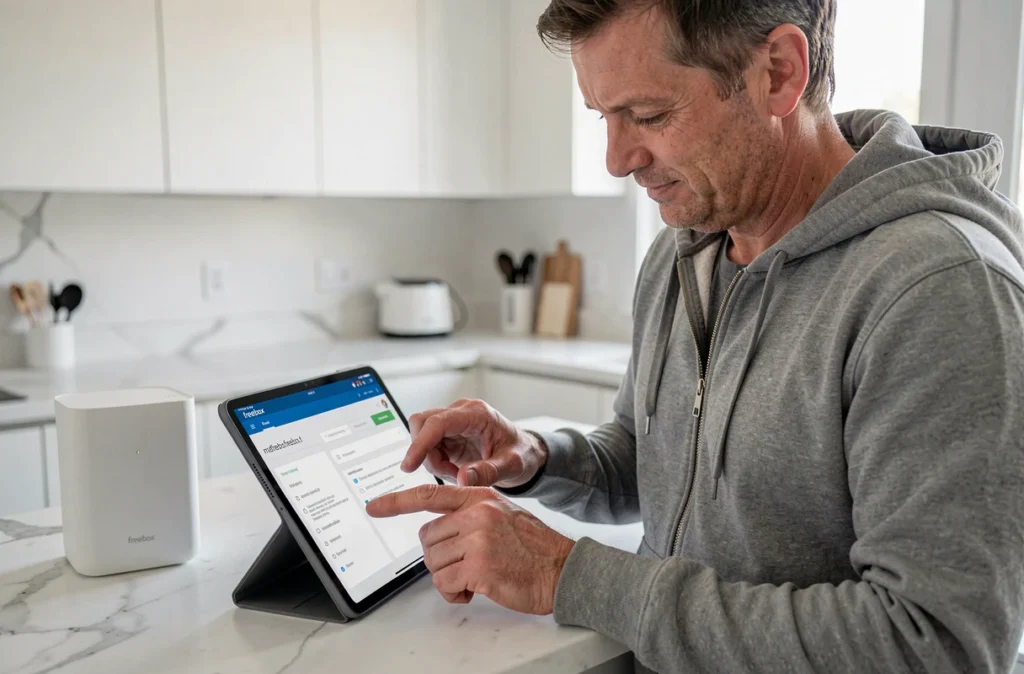
Mot de passe Freebox OS oublié : réinitialisation sans perte de réglages
Si vous avez perdu votre mot de passe Freebox OS, pas besoin de remettre la box à zéro. Sur la page mafreebox.freebox.fr, cliquez sur « Mot de passe oublié ». L’interface vous demande alors de valider physiquement la réinitialisation sur le boîtier Server, exactement comme lors de la première connexion.
Cette procédure efface uniquement le mot de passe d’accès à l’interface. Tous vos réglages réseau, vos redirections de ports, votre configuration Wi-Fi et vos paramètres de stockage restent intacts. Vous définissez ensuite un nouveau mot de passe et reprenez la main immédiatement.
Domaine local home.arpa et évolution réseau récente
Depuis août 2026, les nouvelles configurations Freebox utilisent home.arpa comme nom de domaine par défaut pour le réseau local. Ce changement suit une recommandation de standardisation des réseaux domestiques, appliquée via l’option DHCP 15 configurable dans Freebox OS.
En pratique, cette évolution concerne surtout les utilisateurs qui exploitent des services réseau avancés (serveurs locaux, résolution DNS interne). Si vous configurez votre Freebox pour la première fois en 2026, le domaine home.arpa sera appliqué automatiquement. Les abonnés existants conservent leur ancien domaine local, sauf modification manuelle dans les paramètres réseau.
Contrôle parental : passage de SafeFamily à Surfie
Free a annoncé l’arrêt de McAfee Safe Family au 1er septembre 2026, remplacé par l’application Surfie, gratuite pour les abonnés Freebox et Free Mobile. Surfie permet de filtrer les contenus web, contrôler l’usage des applications, limiter le temps d’écran et géolocaliser l’appareil d’un enfant.
Ce changement est distinct du contrôle parental intégré à Freebox OS (gestion des profils et filtrage par appareil dans l’onglet dédié). Les deux systèmes coexistent : Freebox OS gère le filtrage au niveau du réseau domestique, Surfie agit sur chaque terminal individuellement.
Accès distant à Freebox OS et blocage CGNAT
Par défaut, l’interface mafreebox.freebox.fr n’est accessible que depuis votre réseau local. Pour y accéder à distance, activez l’authentification par mot de passe dans Paramètres, puis Gestion des accès. L’interface indique alors l’adresse IP publique ou le nom de domaine à utiliser depuis l’extérieur.
Un blocage fréquent provient du CGNAT (Carrier-Grade NAT), où plusieurs abonnés partagent la même adresse IP publique. Dans ce cas, l’accès distant ne fonctionne pas. La solution est d’activer l’option IP full-stack, gratuite et disponible depuis l’espace abonné Free. Une fois activée, votre Freebox obtient une adresse IP publique dédiée, et l’accès distant redevient opérationnel.
L’application mobile Freebox Connect, disponible sur Android et iOS, offre une alternative plus pratique pour les réglages courants à distance. Elle remplace définitivement l’ancienne application Freebox Compagnon et donne accès aux fonctions les plus utilisées sans passer par le navigateur.